Domain cannabiskonsum.de kaufen?
Wir ziehen mit dem Projekt
cannabiskonsum.de um.
Sind Sie am Kauf der Domain
cannabiskonsum.de interessiert?
domain@kv-gmbh.de · 0541-91531010
Domain cannabiskonsum.de kaufen?
Was bedeutet Netzlaufwerk?
Ein Netzlaufwerk ist ein Speicherbereich auf einem Server oder einem anderen Computer, der über ein Netzwerk zugänglich ist. Es ermöglicht Benutzern, Dateien und Ordner von verschiedenen Geräten aus zu speichern, abzurufen und zu bearbeiten. Netzlaufwerke werden häufig in Unternehmen eingesetzt, um eine zentrale Datenablage für Mitarbeiter bereitzustellen. Sie können auch für den Austausch von Dateien zwischen verschiedenen Benutzern verwendet werden. Netzlaufwerke werden normalerweise über eine Netzwerkfreigabe oder einen speziellen Dateiserver bereitgestellt. **
Wie erstelle ich ein Netzlaufwerk?
Um ein Netzlaufwerk zu erstellen, musst du zuerst sicherstellen, dass du mit dem Netzwerk verbunden bist. Öffne dann den Datei-Explorer und klicke auf "Dieser PC". Wähle im Menü die Option "Netzlaufwerk verbinden" aus. Dort kannst du den Laufwerksbuchstaben auswählen und den Pfad zum Netzwerkordner eingeben. Klicke auf "Fertig stellen" und gib gegebenenfalls deine Anmeldeinformationen ein. Das Netzlaufwerk sollte nun erstellt sein und im Datei-Explorer angezeigt werden. **

Ähnliche Suchbegriffe für Netzlaufwerk
Top-Angebote
Produkte zum Begriff Netzlaufwerk:
-
Vertanical THC/CBD-Identitätstest 2x 2x1 St TestSet enthält2x VERTANICAL THC/CBD Identitätstest 1 StVERTANICAL THC/CBD Identitätstest Für den Nachweiß von Tetrahydrocannabinol (THC) und Cannabidiol (CBD) Anwender für die Identitätsprüfung von Cannabis als Ausgangsstoff gemäß ApBetrO Validiert für Cannabisextrakt, Cannabisblüten, Dronabinol und BD-Isolat durch unabhängiges Prüflabor43,19 €*Versand: 0,00 €Sichere Weiterleitung zum Anbieter
-
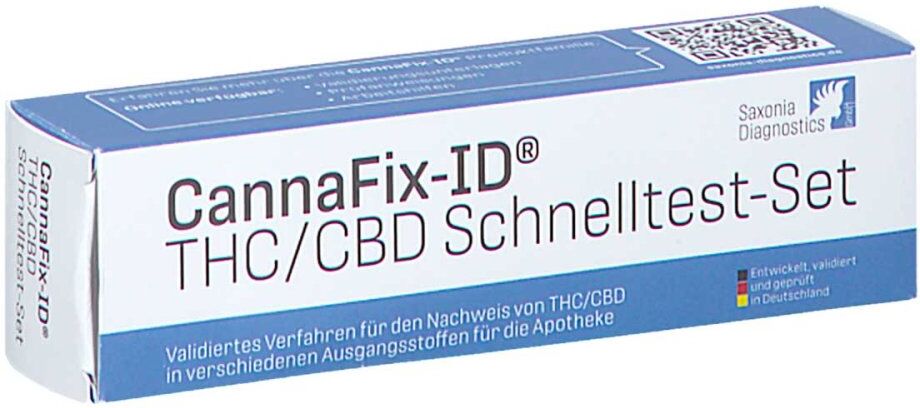
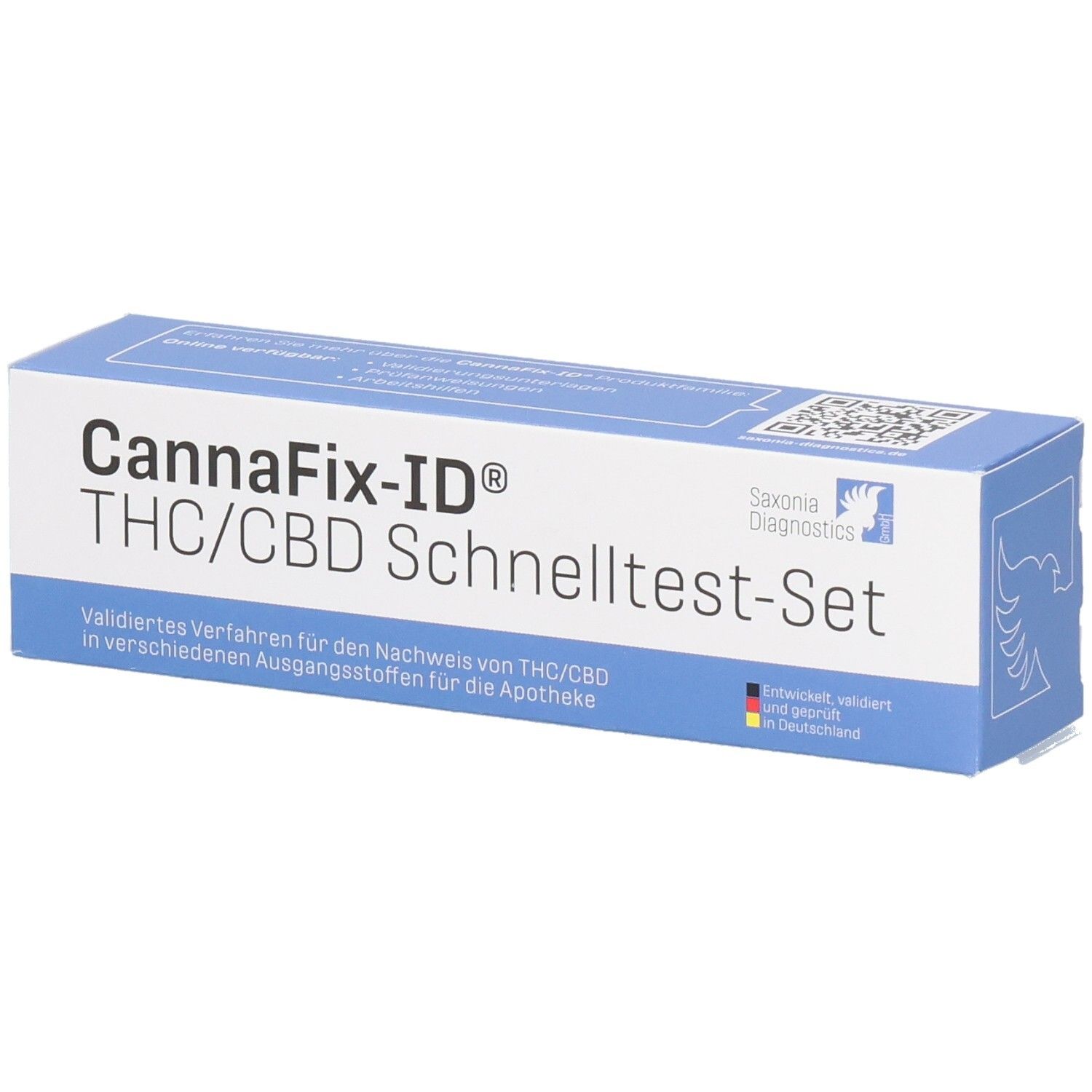
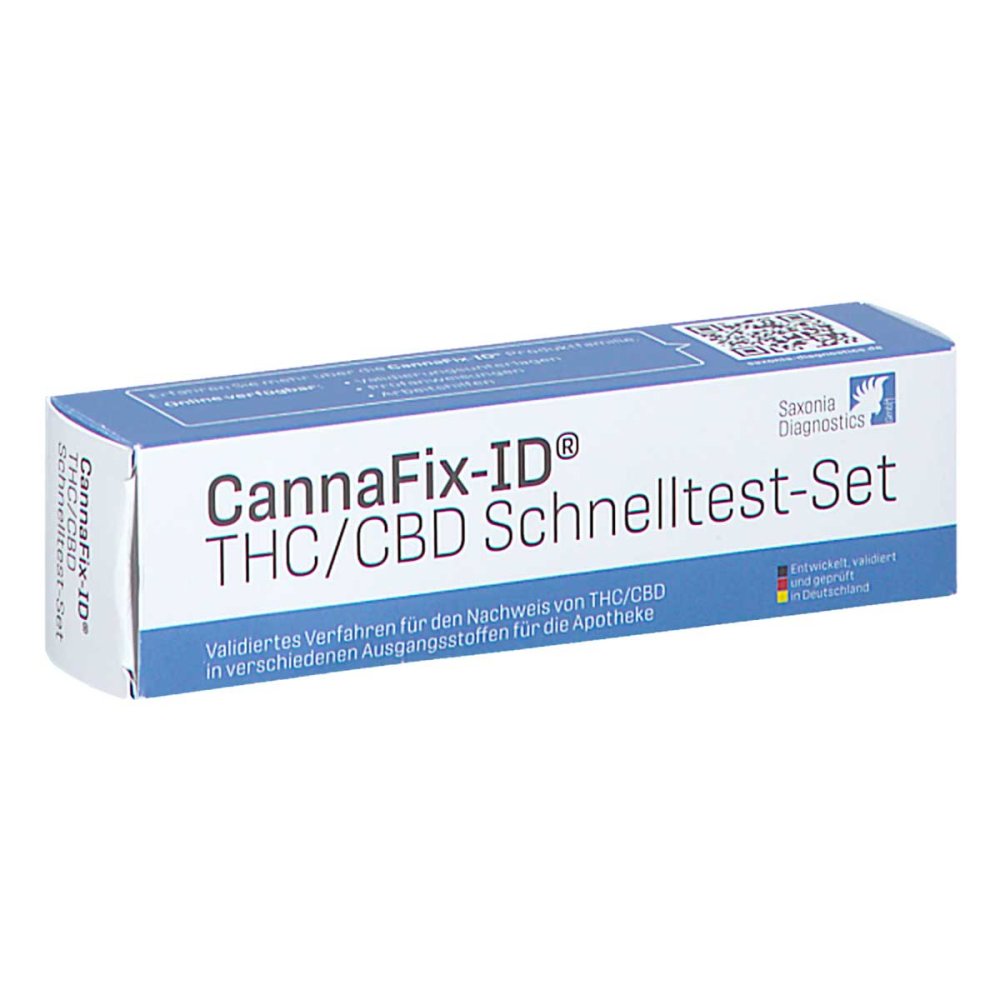
Cannafix-Id Thc/Cbd Schnelltest-Set 1 St TestCannaFix-ID THC/CBD Schnelltest-Set Der CannaFix-ID THC/CBD Schnelltest wurde für den professionellen Einsatz in Apotheken entwickelt und ermöglicht eine schnelle, sichere und kostengünstige Identitätsprüfung von THC und CBD in Cannabisblüten und Cannabisextrakten. Das validierte Testverfahren stellt eine ApBetrO-konforme Alternative zur aufwendigen Dünnschichtchromatografie (DC) dar. Das Testergebnis liegt bereits nach ca. 5 Minuten vor. Der CannaFix-ID THC/CBD Test wurde für Produkte der Hersteller Bedrocan, Cannamedical, DEMECAN, STADA, Tilray und Vayamed validiert. Validiertes Verfahren für den Nachweis von THC und CBD Für Cannabisblüten und Cannabisextrakte geeignet ApBetrO-konforme Alternative zur Dünnschichtchromatografie Prüfergebnis bereits nach ca. 5 Minuten Einfache Anwendung in 3 Arbeitsschritten Alle erforderlichen Reagenzien inklusive Feindosier-Spritze enthalten Nur geringe Probenmenge erforderlich (0,1 ml Extrakt oder 10 mg Blüten) Keine Trocknung oder Vorbehandlung der Blüten notwendig Entwickelt, validiert und geprüft in Deutschland Validiert für Bedrocan, Cannamedical, DEMECAN, STADA, Tilray und Vayamed Anwendung: Das Test-Set gemäß der beiliegenden Schritt-für-Schritt-Anleitung verwenden. Für die Identitätsprüfung werden lediglich 0,1 ml Cannabisextrakt oder 10 mg Cannabisblüten benötigt. Die Auswertung erfolgt anhand des Farbumschlages der Reagenzien. Das Ergebnis kann nach etwa 5 Minuten abgelesen werden. Inhalt: THC/CBD Schnelltest-Set inklusive aller erforderlichen Reagenzien und Feindosier-Spritze zur Identitätsprüfung von THC und CBD. Hersteller: Saxonia Diagnostics GmbH Praterschütz 5 01683 Nossen Deutschland26,29 €*Versand: 0,00 €Sichere Weiterleitung zum Anbieter

-
Wie verbindet man ein Netzlaufwerk?
Um ein Netzlaufwerk zu verbinden, musst du zuerst sicherstellen, dass du mit dem Netzwerk verbunden bist, in dem sich das Laufwerk befindet. Öffne dann den Datei-Explorer auf deinem Computer und klicke auf "Dieser PC". Wähle dort die Option "Netzlaufwerk verbinden" aus und gib den Pfad zum Netzlaufwerk ein, z.B. \\Servername\Freigabename. Du wirst dann nach deinen Anmeldeinformationen für das Netzwerk gefragt, die du eingeben musst, um das Laufwerk erfolgreich zu verbinden. Sobald die Verbindung hergestellt ist, kannst du auf das Netzlaufwerk wie auf jedes andere Laufwerk auf deinem Computer zugreifen. **
-
Wie verbinde ich ein Netzlaufwerk?
Um ein Netzlaufwerk zu verbinden, musst du zuerst sicherstellen, dass du mit dem Netzwerk verbunden bist. Gehe dann zum Explorer und klicke auf "Dieser PC". Wähle oben im Menü die Option "Netzlaufwerk verbinden" aus. Dort kannst du den Pfad zum Netzlaufwerk eingeben und gegebenenfalls Benutzername und Passwort angeben. Klicke dann auf "Fertigstellen" und das Netzlaufwerk sollte verbunden sein. Du kannst nun auf die Dateien und Ordner im Netzlaufwerk zugreifen. **
-
Wie erstelle ich ein Netzlaufwerk?
Um ein Netzlaufwerk zu erstellen, musst du zunächst sicherstellen, dass du mit dem Netzwerk verbunden bist. Klicke dann mit der rechten Maustaste auf "Dieser PC" und wähle "Netzlaufwerk verbinden". Wähle einen Laufwerksbuchstaben aus und gib den Pfad des Netzwerkordners ein, den du verbinden möchtest. Klicke auf "Fertig stellen" und das Netzlaufwerk wird erstellt. **
-
Wie kann ich ein Netzlaufwerk verbinden?
Um ein Netzlaufwerk zu verbinden, musst du zuerst sicherstellen, dass du mit dem Netzwerk verbunden bist. Öffne dann den Datei-Explorer auf deinem Computer und klicke auf "Dieser PC". Wähle dort die Option "Computer" und dann "Netzlaufwerk verbinden". Gib den Pfad zum Netzlaufwerk ein, den du verbinden möchtest, und folge den Anweisungen, um dich mit deinen Netzwerkzugangsdaten anzumelden. Nachdem du die Verbindung hergestellt hast, kannst du auf das Netzlaufwerk wie auf jeden anderen Ordner auf deinem Computer zugreifen. **


Wie kann ich auf das Netzlaufwerk zugreifen?
Um auf ein Netzlaufwerk zuzugreifen, musst du zunächst sicherstellen, dass du mit dem Netzwerk verbunden bist. Öffne dann den Datei-Explorer auf deinem Computer und klicke auf "Dieser PC". Dort solltest du das Netzlaufwerk unter den verfügbaren Laufwerken sehen. Klicke einfach darauf, um darauf zuzugreifen und die Dateien zu durchsuchen. **
Erkennt Adobe Solid State Drive als Netzlaufwerk?
Nein, Adobe erkennt Solid State Drives (SSDs) nicht als Netzlaufwerke. Ein SSD ist eine Art Festplatte, während ein Netzlaufwerk ein Speicherort ist, der über ein Netzwerk zugänglich ist. Adobe kann jedoch auf Dateien zugreifen, die auf einem SSD oder einem Netzlaufwerk gespeichert sind. **
Top-Angebote
Produkte zum Begriff Netzlaufwerk:
-
Vertanical THC/CBD-Identitätstest 1 St TestVERTANICAL THC/CBD Identitätstest Für den Nachweiß von Tetrahydrocannabinol (THC) und Cannabidiol (CBD) Anwender für die Identitätsprüfung von Cannabis als Ausgangsstoff gemäß ApBetrO Validiert für Cannabisextrakt, Cannabisblüten, Dronabinol und BD-Isolat durch unabhängiges Prüflabor22,39 €*Versand: 0,00 €Sichere Weiterleitung zum Anbieter
-
Vertanical THC/CBD-Identitätstest 2x 2x1 St TestSet enthält2x VERTANICAL THC/CBD Identitätstest 1 StVERTANICAL THC/CBD Identitätstest Für den Nachweiß von Tetrahydrocannabinol (THC) und Cannabidiol (CBD) Anwender für die Identitätsprüfung von Cannabis als Ausgangsstoff gemäß ApBetrO Validiert für Cannabisextrakt, Cannabisblüten, Dronabinol und BD-Isolat durch unabhängiges Prüflabor43,19 €*Versand: 0,00 €Sichere Weiterleitung zum Anbieter
-
Cannafix-Id Thc/Cbd Schnelltest-Set 1 St TestCannaFix-ID THC/CBD Schnelltest-Set Der CannaFix-ID THC/CBD Schnelltest wurde für den professionellen Einsatz in Apotheken entwickelt und ermöglicht eine schnelle, sichere und kostengünstige Identitätsprüfung von THC und CBD in Cannabisblüten und Cannabisextrakten. Das validierte Testverfahren stellt eine ApBetrO-konforme Alternative zur aufwendigen Dünnschichtchromatografie (DC) dar. Das Testergebnis liegt bereits nach ca. 5 Minuten vor. Der CannaFix-ID THC/CBD Test wurde für Produkte der Hersteller Bedrocan, Cannamedical, DEMECAN, STADA, Tilray und Vayamed validiert. Validiertes Verfahren für den Nachweis von THC und CBD Für Cannabisblüten und Cannabisextrakte geeignet ApBetrO-konforme Alternative zur Dünnschichtchromatografie Prüfergebnis bereits nach ca. 5 Minuten Einfache Anwendung in 3 Arbeitsschritten Alle erforderlichen Reagenzien inklusive Feindosier-Spritze enthalten Nur geringe Probenmenge erforderlich (0,1 ml Extrakt oder 10 mg Blüten) Keine Trocknung oder Vorbehandlung der Blüten notwendig Entwickelt, validiert und geprüft in Deutschland Validiert für Bedrocan, Cannamedical, DEMECAN, STADA, Tilray und Vayamed Anwendung: Das Test-Set gemäß der beiliegenden Schritt-für-Schritt-Anleitung verwenden. Für die Identitätsprüfung werden lediglich 0,1 ml Cannabisextrakt oder 10 mg Cannabisblüten benötigt. Die Auswertung erfolgt anhand des Farbumschlages der Reagenzien. Das Ergebnis kann nach etwa 5 Minuten abgelesen werden. Inhalt: THC/CBD Schnelltest-Set inklusive aller erforderlichen Reagenzien und Feindosier-Spritze zur Identitätsprüfung von THC und CBD. Hersteller: Saxonia Diagnostics GmbH Praterschütz 5 01683 Nossen Deutschland26,29 €*Versand: 0,00 €Sichere Weiterleitung zum Anbieter
-
Was bedeutet Netzlaufwerk?
Ein Netzlaufwerk ist ein Speicherbereich auf einem Server oder einem anderen Computer, der über ein Netzwerk zugänglich ist. Es ermöglicht Benutzern, Dateien und Ordner von verschiedenen Geräten aus zu speichern, abzurufen und zu bearbeiten. Netzlaufwerke werden häufig in Unternehmen eingesetzt, um eine zentrale Datenablage für Mitarbeiter bereitzustellen. Sie können auch für den Austausch von Dateien zwischen verschiedenen Benutzern verwendet werden. Netzlaufwerke werden normalerweise über eine Netzwerkfreigabe oder einen speziellen Dateiserver bereitgestellt. **
-
Wie erstelle ich ein Netzlaufwerk?
Um ein Netzlaufwerk zu erstellen, musst du zuerst sicherstellen, dass du mit dem Netzwerk verbunden bist. Öffne dann den Datei-Explorer und klicke auf "Dieser PC". Wähle im Menü die Option "Netzlaufwerk verbinden" aus. Dort kannst du den Laufwerksbuchstaben auswählen und den Pfad zum Netzwerkordner eingeben. Klicke auf "Fertig stellen" und gib gegebenenfalls deine Anmeldeinformationen ein. Das Netzlaufwerk sollte nun erstellt sein und im Datei-Explorer angezeigt werden. **
-
Wie verbindet man ein Netzlaufwerk?
Um ein Netzlaufwerk zu verbinden, musst du zuerst sicherstellen, dass du mit dem Netzwerk verbunden bist, in dem sich das Laufwerk befindet. Öffne dann den Datei-Explorer auf deinem Computer und klicke auf "Dieser PC". Wähle dort die Option "Netzlaufwerk verbinden" aus und gib den Pfad zum Netzlaufwerk ein, z.B. \\Servername\Freigabename. Du wirst dann nach deinen Anmeldeinformationen für das Netzwerk gefragt, die du eingeben musst, um das Laufwerk erfolgreich zu verbinden. Sobald die Verbindung hergestellt ist, kannst du auf das Netzlaufwerk wie auf jedes andere Laufwerk auf deinem Computer zugreifen. **
-
Wie verbinde ich ein Netzlaufwerk?
Um ein Netzlaufwerk zu verbinden, musst du zuerst sicherstellen, dass du mit dem Netzwerk verbunden bist. Gehe dann zum Explorer und klicke auf "Dieser PC". Wähle oben im Menü die Option "Netzlaufwerk verbinden" aus. Dort kannst du den Pfad zum Netzlaufwerk eingeben und gegebenenfalls Benutzername und Passwort angeben. Klicke dann auf "Fertigstellen" und das Netzlaufwerk sollte verbunden sein. Du kannst nun auf die Dateien und Ordner im Netzlaufwerk zugreifen. **
Ähnliche Suchbegriffe für Netzlaufwerk
-
Vitrasan GmbH Cbd Vital Hanf Antistress 17258257Anwendungsgebiet von Cbd Vital Hanf AntistressCbd Vital Hanf Antistress - Spezialformel für Ihre mentale Stärke - Nahrungsergänzungsmittel mit Hanfblattpulver, Vitaminen, Mineralstoffen, Pflanzenstoffen, Aminosäuren, Taurin und reduziertem Coenzym Q10. Die einzigartige Formel besteht aus ausgewählten Mikronährstoffen und Hanf. Der umfassende Mikronährstoffkomplex sorgt für einen leichteren Umgang mit psychischem und mentalem Stress und fördert die Konzentrationsfähigkeit. Die Aminosäure L-Tyrosin ist ein Baustein für Botenstoffe wie Adrenalin, Noradrenalin und Dopamin, welche uns aktiv und geistig fit halten. Zusätzlich ist L-Tyrosin ein Ausgangsstoff für die körpereigenen CoenzymQ10 - Bildung und sorgt damit für Power und Elan. Sibirischer Ginseng, bekannt als Taigawurzel, hat sich als natürliches Hilfsmittel bei stressbedingter Ermüdung bewährt. Die Pflanze, die aus dem Osten Sibiriens stammt, soll zu mehr Vitalität verhelfen. Stress kann auch das Immunsystem schwächen. Die Beigabe des Spurenelementes Zink unterstützt ein normales Immunsystem. Aktivierte B-Vitamine sind optimal bioverfügbar. Phosphatidylserin ist ein Bestandteil von Nervenzellen. Es trägt dazu bei, dass Sie auch unter Stress den notwendigen Durchblick bewahren. CBD VITAL Hanf Antistress liefert einen idealen und einfachen Beitrag, um sich psychisch bzw. mental fitter und motivierter zu fühlen. Zudem hält die Mikronährstoff-Formel die geistige Leistungsfähigkeit hoch. Sie unterstützt die Konzentrationsfähigkeit und die Erholung in anstrengenden Zeiten. Für einen kühlen Kopf, wenn es heiß hergeht Besser konzentriert bei Stress Schutz vor Langzeitstress Unterstützt den Energie- und Nervenstoffwechsel Mehr Vitalität in stressigen Zeiten Mit aktivierten Vitaminen Für die körperliche und geistige Ausdauer Gesundheitlicher Nutzen der Inhaltsstoffe Zur Deckung eines erhöhten Mikronährstoffbedarfs bei20,86 €*Versand: 4,99 €Sichere Weiterleitung zum Anbieter
-
Vigl, Sebastian: Das Hanf- und CBD-GesundheitskochbuchDas Hanf- und CBD-Gesundheitskochbuch , Heilsames Kochen mit der Cannabis-Pflanze und Cannabidiol (CBD). Mit Anleitung: CBD-Speiseöle herstellen und anwenden , Sicherungen > Autoelektrik , Auflage: 0, Erscheinungsjahr: 20210220, Produktform: Kartoniert, Autoren: Vigl, Sebastian~Schack, Nico~Brünnert, Anne, Auflage: 21000, Auflage/Ausgabe: 0, Seitenzahl/Blattzahl: 140, Abbildungen: 30 Abbildungen, Keyword: CBD; Cannabinoide; Hanfpflanze; Heilpflanzen; Naturheilkunde; Rezepte Cannabis, Fachschema: Gesundheit (Ernährung)~Hanf~Kochen / Biologisch, alternativ, Trennkost, Vollwertkost~Heilen - Heiler - Heilung, Fachkategorie: Komplementäre Therapien, Heilverfahren und Gesundheit, Thema: Verstehen, Warengruppe: HC/Ratgeber Gesundheit, Fachkategorie: Medizin und Gesundheit: Ratgeber, Sachbuch, Thema: Orientieren, Text Sprache: ger, UNSPSC: 49019900, Warenverzeichnis für die Außenhandelsstatistik: 49019900, Verlag: Humboldt Verlag, Verlag: Humboldt Verlag, Verlag: humboldt Verlag, Länge: 211, Breite: 156, Höhe: 15, Gewicht: 341, Produktform: Kartoniert, Genre: Sachbuch/Ratgeber, Genre: Sachbuch/Ratgeber, Alternatives Format EAN: 9783842629813 9783842629820, Herkunftsland: DEUTSCHLAND (DE), Katalog: deutschsprachige Titel, Katalog: Gesamtkatalog, Katalog: Lagerartikel, Book on Demand, ausgew. Medienartikel, Relevanz: 0004, Tendenz: -1, Unterkatalog: AK, Unterkatalog: Bücher, Unterkatalog: Hardcover, Unterkatalog: Lagerartikel,19,99 €*Versand: 0,00 €Sichere Weiterleitung zum Anbieter
-
Wie erstelle ich ein Netzlaufwerk?
Um ein Netzlaufwerk zu erstellen, musst du zunächst sicherstellen, dass du mit dem Netzwerk verbunden bist. Klicke dann mit der rechten Maustaste auf "Dieser PC" und wähle "Netzlaufwerk verbinden". Wähle einen Laufwerksbuchstaben aus und gib den Pfad des Netzwerkordners ein, den du verbinden möchtest. Klicke auf "Fertig stellen" und das Netzlaufwerk wird erstellt. **
-
Wie kann ich ein Netzlaufwerk verbinden?
Um ein Netzlaufwerk zu verbinden, musst du zuerst sicherstellen, dass du mit dem Netzwerk verbunden bist. Öffne dann den Datei-Explorer auf deinem Computer und klicke auf "Dieser PC". Wähle dort die Option "Computer" und dann "Netzlaufwerk verbinden". Gib den Pfad zum Netzlaufwerk ein, den du verbinden möchtest, und folge den Anweisungen, um dich mit deinen Netzwerkzugangsdaten anzumelden. Nachdem du die Verbindung hergestellt hast, kannst du auf das Netzlaufwerk wie auf jeden anderen Ordner auf deinem Computer zugreifen. **
-
Wie kann ich auf das Netzlaufwerk zugreifen?
Um auf ein Netzlaufwerk zuzugreifen, musst du zunächst sicherstellen, dass du mit dem Netzwerk verbunden bist. Öffne dann den Datei-Explorer auf deinem Computer und klicke auf "Dieser PC". Dort solltest du das Netzlaufwerk unter den verfügbaren Laufwerken sehen. Klicke einfach darauf, um darauf zuzugreifen und die Dateien zu durchsuchen. **
-
Erkennt Adobe Solid State Drive als Netzlaufwerk?
Nein, Adobe erkennt Solid State Drives (SSDs) nicht als Netzlaufwerke. Ein SSD ist eine Art Festplatte, während ein Netzlaufwerk ein Speicherort ist, der über ein Netzwerk zugänglich ist. Adobe kann jedoch auf Dateien zugreifen, die auf einem SSD oder einem Netzlaufwerk gespeichert sind. **
* Alle Preise verstehen sich inklusive der gesetzlichen Mehrwertsteuer und ggf. zuzüglich Versandkosten. Die Angebotsinformationen basieren auf den Angaben des jeweiligen Shops und werden über automatisierte Prozesse aktualisiert. Eine Aktualisierung in Echtzeit findet nicht statt, so dass es im Einzelfall zu Abweichungen kommen kann. ** Hinweis: Teile dieses Inhalts wurden von KI erstellt.